第 3 篇,共 7 篇
在日历中查看你的每一天
入门 4 分钟
**日历**标签页把你的条目以时间线上的色块呈现,可按日、按周查看,也可按月查看每日合计。拆分和合并条目,让记录保持整洁。
日历标签页把每个条目都画成时间线上的一个色块。日、周和月用于切换视图;箭头按钮和今天用于在时间上前后移动。没有输入框获得焦点时,方向键 ← 和 → 也能做到这一点。
周和日
周视图中每天占一列,顶部显示当天合计。每个色块以任务的颜色显示任务、时间和备注。时间重叠的条目并排显示,不会被其他色块挡住。今天那一列上的红线标出当前时间。
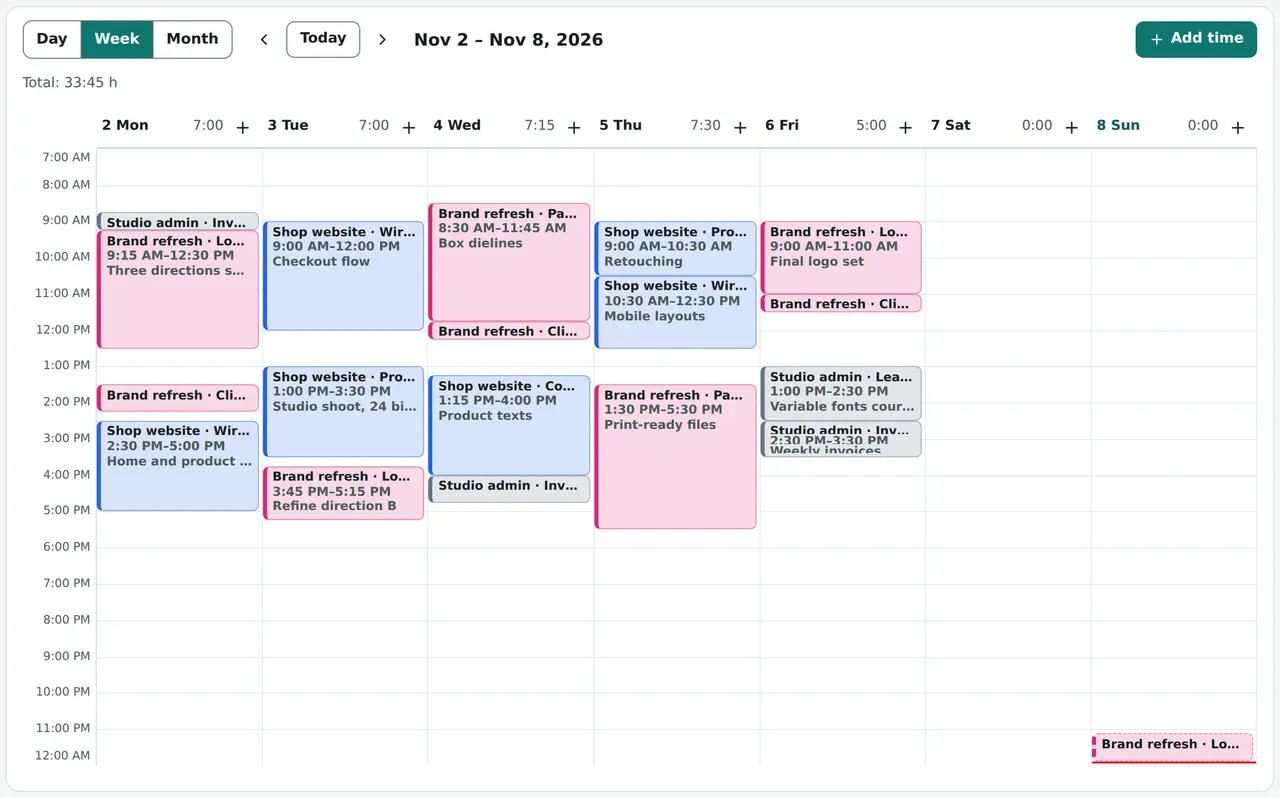
点击色块(或用 Tab 键移到色块上再按 Enter)即可编辑该条目。某一天旁边的加号用于在那天添加时间。时间线只显示你实际工作的时段,并留出一些余量。这样,正常的一个工作日能铺满屏幕,不会在 24 小时的网格里缩成一条细带。午夜之后的时间接着显示在下一天的列中。
日视图是同样的时间线,只显示一天,给备注留出更多空间。
月
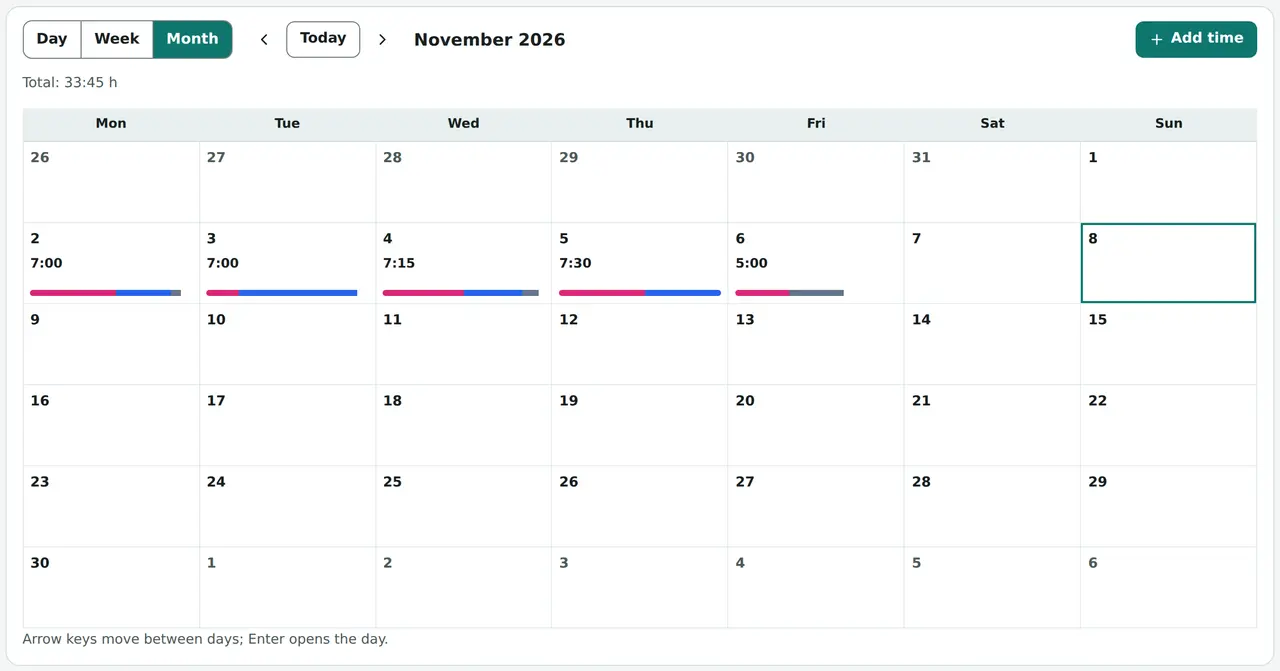
月视图显示每天的合计,以及一条按你当天所做项目的颜色着色的小横条。用方向键在各天之间移动,按 Enter(或点击)可在日视图中打开那一天。
拆分与合并
在同一段时间里做了两件事?在音轨标签页中打开该条目的三点菜单,选择拆分…。输入要拆分的时间点。第二部分沿用相同的任务、备注和标签,之后你可以再改它的任务。
要合并条目,先在列表中勾选它们的复选框,再在出现的操作栏中按合并…。在你确认之前,Timeslice 会显示合并后的条目是什么样子(从最早的开始时间到最晚的结束时间),并指出条目之间的空档或重叠。编辑中的删除所选条目可以一次删除多个条目。
每项更改都可以用 Ctrl+Z 撤销,用 Ctrl+Y 或 Ctrl+Shift+Z 重做。
准备好试试了吗?