第 4 篇,共 7 篇
报告与图表
中级 5 分钟
按项目、任务、标签或客户端查看你的时间花在了哪里,可以按一周、一个月或任意范围统计。每张图表下都附有对应表格,还能下载为 PDF、CSV 或日历文件。
报告标签页会汇总任意范围内的时间。页面上的所有内容,包括总计、图表、PDF 和分享链接,都来自同一次计算,所以数字始终一致。
选择范围和分组
范围提供今天、昨天、本周、上周、本月、上个月、最近 30 天、今年和带有两个日期字段的自定义范围。点击旁边的箭头(或按 ← 和 →)可以切换到长度相同的上一个或下一个时间段。分组依据可以按项目、任务、标签或客户端汇总时间。
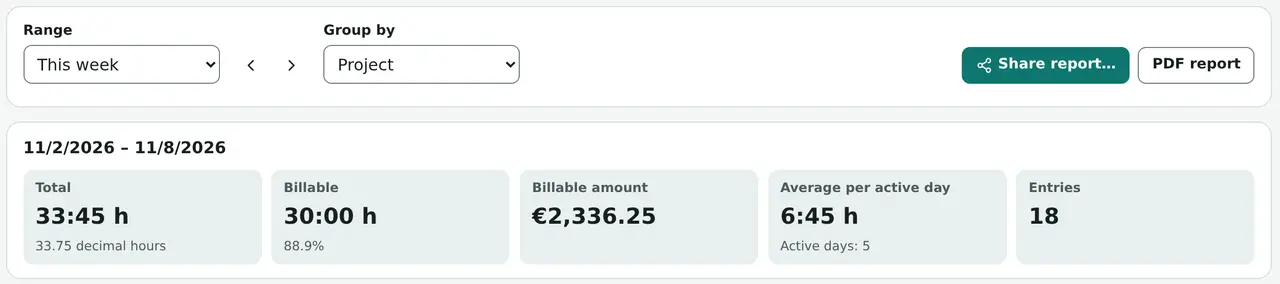
卡片会显示总计(另附适合开发票的十进制小时数)、可计费时间及其占比、可计费金额(需要先设置时薪)、活跃日平均以及条目数量。
查看图表
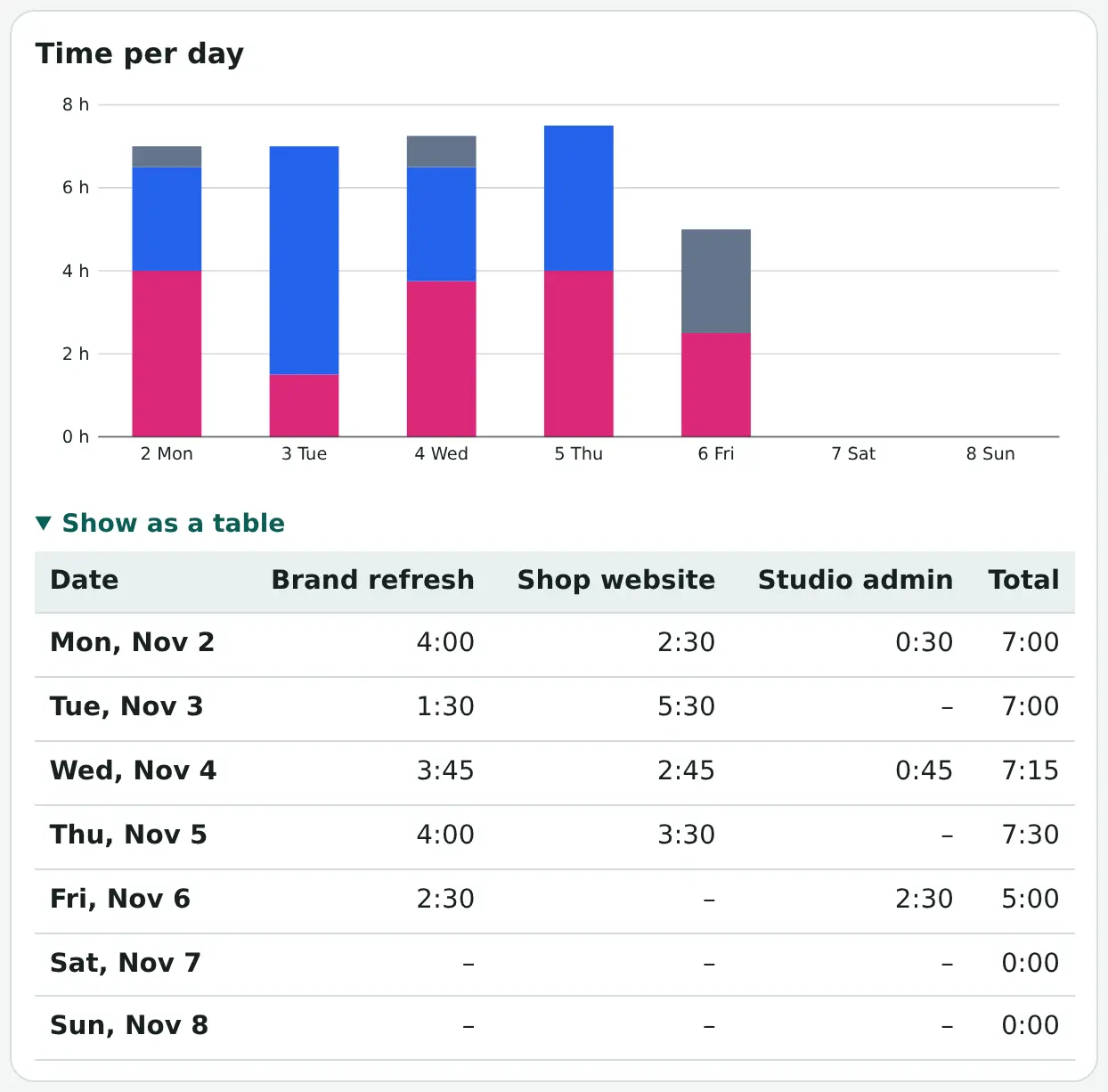
- 每天时间按天堆叠各个分组,你既能看到每天的总时间,也能看到时间的构成。
- 按…占比是一张环形图,显示每个分组的时间和百分比。
- 趋势绘制每天的总时间,并用虚线显示 7 天平均值。在文件 → 设置…中设置每日目标后,还会多出一条目标线。
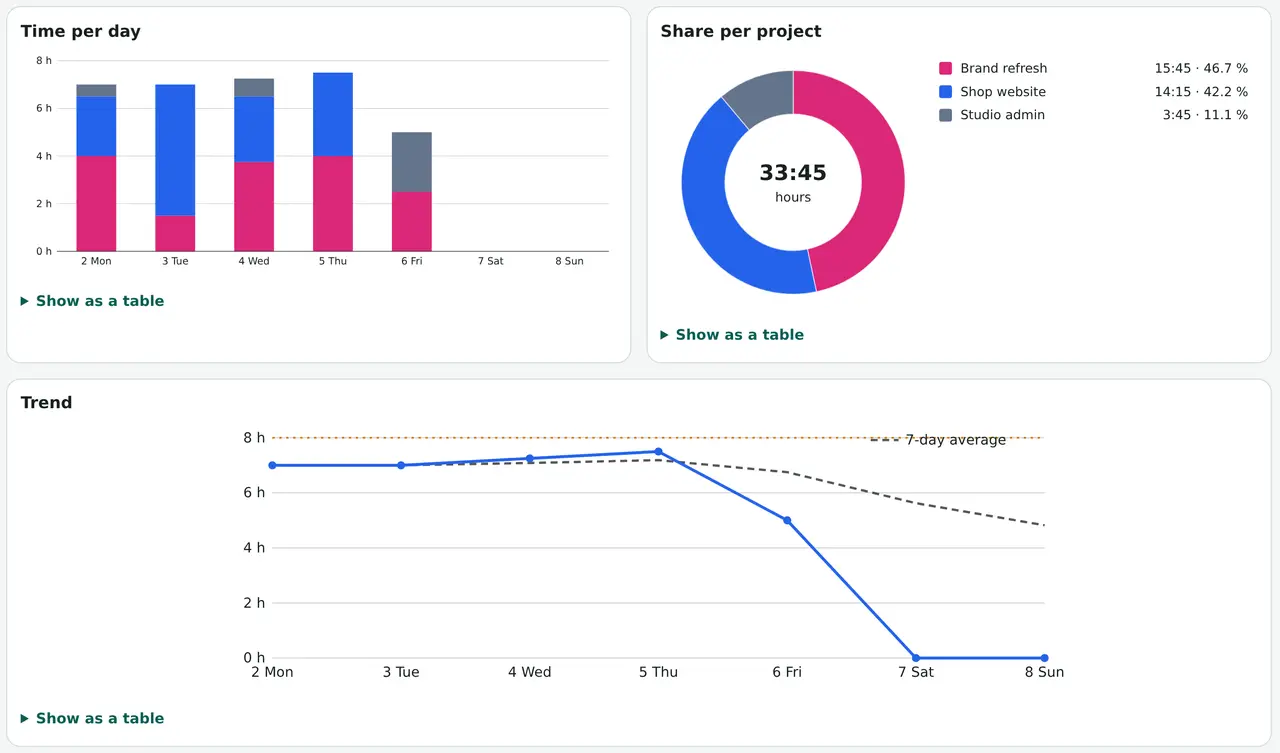
每张图表下方都有以表格显示,可以把同样的数字以表格形式展开。这样更方便用屏幕阅读器阅读,也方便复制到电子表格里。图表下方还有一张表,列出每个分组的时间、占比、可计费时间、金额和条目数。如果范围超过一周,还会为每个 ISO 周单独添加一张表。
舍入和费率
在文件 → 设置…中,每个条目舍入到会在报告和导出时把每个条目舍入到 5、6、10、15、30 或 60 分钟。你可以选择舍入到最近的步长,也可以选择始终向上,后者是很多计费协议的要求。你的条目会保留精确时间,只有报告会变化,金额卡片上也会注明舍入步长。
时薪设置在项目上,也可以按任务单独覆盖。没有设置时薪的地方会使用默认时薪。货币默认跟随你的语言,你也可以填写 EUR、USD 或 GBP 等代码来指定。
下载报告
PDF 报告会生成一份可打印的 A4 报告,里面包含图表和表格。导出菜单还提供报告导出为 JSON、全部条目(CSV)(可在任何电子表格软件中打开)、用于日历应用的条目导出为日历文件(.ics),以及 SVG 格式的图表图片。
准备好试试了吗?